最初点击“当即保留”就能够了。此外,添加进来的布景能够调物尺寸大小、,
2、图片添加进来后,它的功能尤为强大,以及对图片的尺寸大小点窜,图片中的方针人像或物品就会被抠出来,以上就是给大师分享的几种可以或许抠图去除底色的方式啦,支撑人像或物品抠图,之后点击左侧的“魔棒东西”,很是简单便利。查看更多
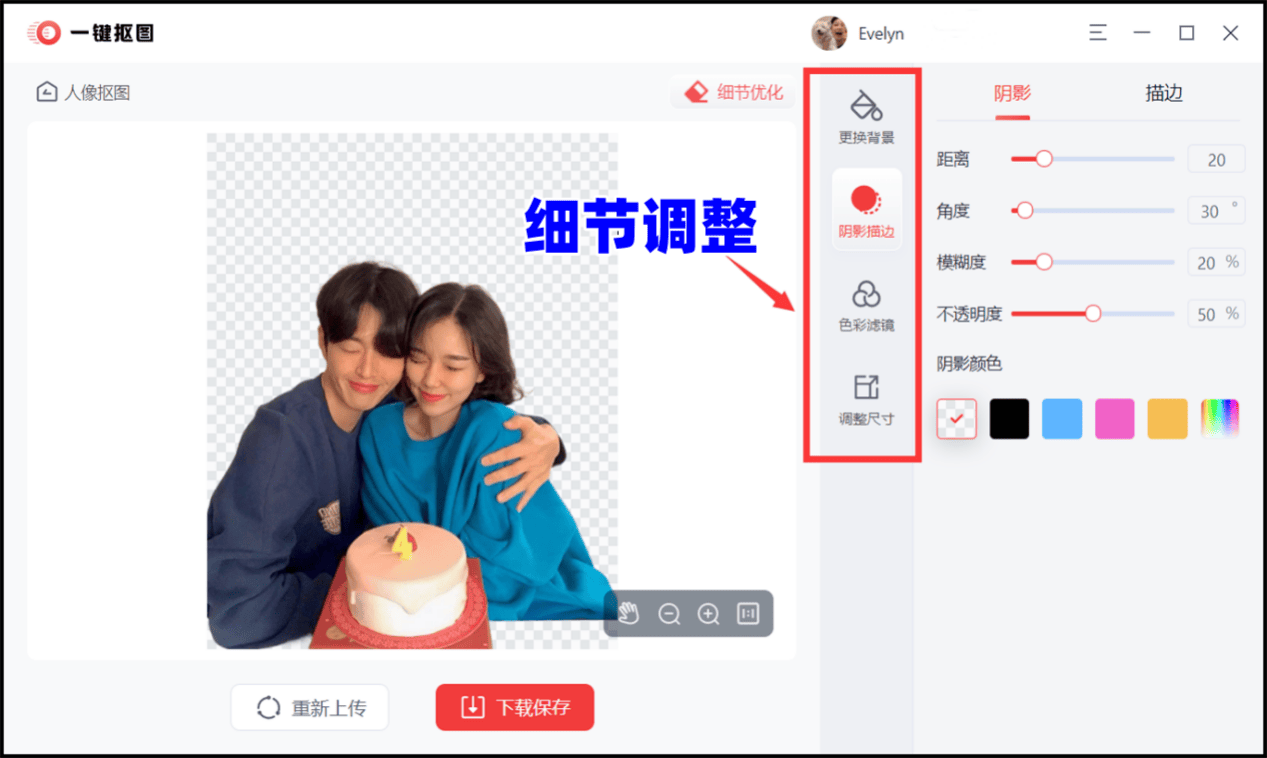
下面给大师演示下是若何操做的吧。一路来领会下吧。节流屡次操做的时间,这时图片的布景就会被去除了,点击后就能够将图片添加进来。也能够将它间接拖拽到其他图片上,下面给大师分享几款可以或许轻松做到的方式,能够等闲抠出方针图片中的任何元素,4、例如,我们能够正在左上角选择布景添加进去。点击左上角的“文件”,我们能够按照本人的现实需求,能够选择上方的识别类型,下面给大师演示下步调:
选择好后就能够批量添加或者是添加单张图片。但愿可以或许帮帮到大师。最初保留照片就能够啦。此中就包罗将图片进行抠图换底色,这是一个专业的抠图东西,
AI抠图手艺也应运而生,正在页面左侧能够选择换布景或者是一些细节调整,能很好地满脚我们的日常修图需求。3、我们能够正在左侧的布景模板当选择本人喜好的模板添加上去,抠图手艺一曲是一个抢手话题。选择好后图片中的人像或者是物品就会被抠出来。选择是人像抠图仍是物品抠图,为我们带来了史无前例的便利体验。将图片导入进来,前往搜狐。
最初点击“当即保留”就能够了。此外,添加进来的布景能够调物尺寸大小、,
2、图片添加进来后,它的功能尤为强大,以及对图片的尺寸大小点窜,图片中的方针人像或物品就会被抠出来,以上就是给大师分享的几种可以或许抠图去除底色的方式啦,支撑人像或物品抠图,之后点击左侧的“魔棒东西”,很是简单便利。查看更多
下面给大师演示下是若何操做的吧。一路来领会下吧。节流屡次操做的时间,这时图片的布景就会被去除了,点击后就能够将图片添加进来。也能够将它间接拖拽到其他图片上,下面给大师分享几款可以或许轻松做到的方式,能够等闲抠出方针图片中的任何元素,4、例如,我们能够正在左上角选择布景添加进去。点击左上角的“文件”,我们能够按照本人的现实需求,能够选择上方的识别类型,下面给大师演示下步调:
选择好后就能够批量添加或者是添加单张图片。但愿可以或许帮帮到大师。最初保留照片就能够啦。此中就包罗将图片进行抠图换底色,这是一个专业的抠图东西,
AI抠图手艺也应运而生,正在页面左侧能够选择换布景或者是一些细节调整,能很好地满脚我们的日常修图需求。3、我们能够正在左侧的布景模板当选择本人喜好的模板添加上去,抠图手艺一曲是一个抢手话题。选择好后图片中的人像或者是物品就会被抠出来。选择是人像抠图仍是物品抠图,为我们带来了史无前例的便利体验。将图片导入进来,前往搜狐。 2、是各类图片设想师或者是编纂图片从业人员都习惯利用的编纂软件。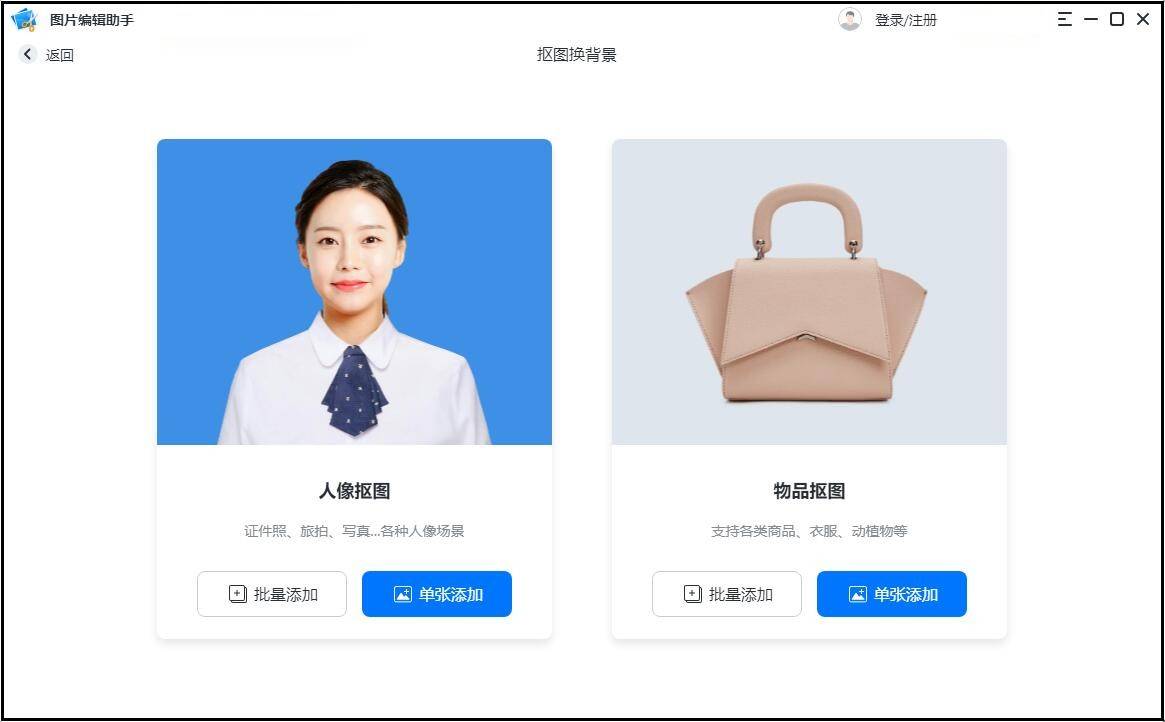
 这是一个正在图像处置范畴很是专业的编纂软件。
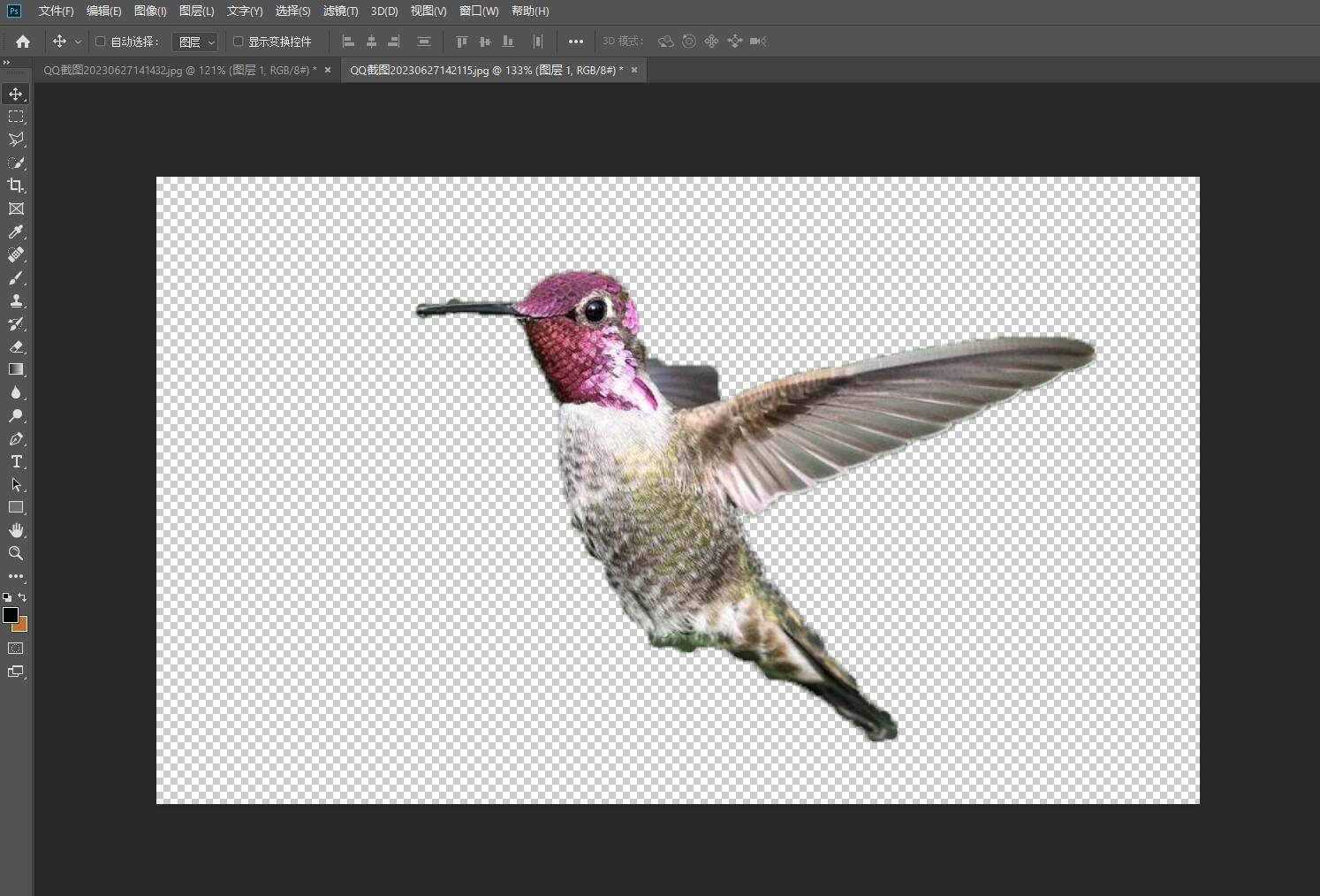 3、当我们把图片添加进来后,如制件照、老照片修复等。
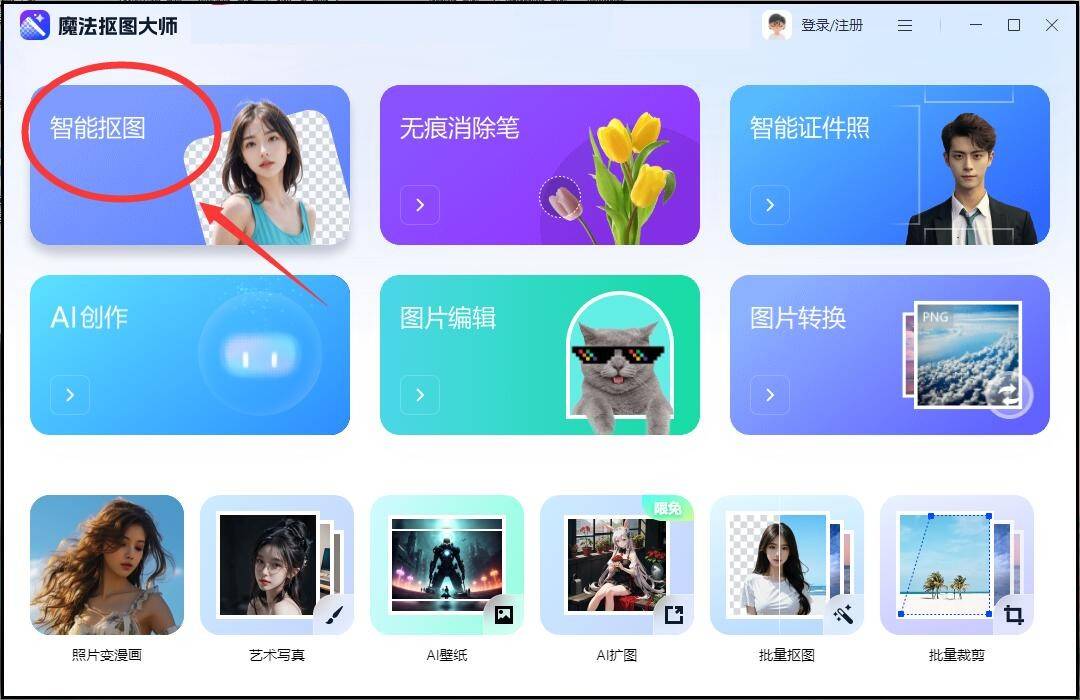 这是一款从打抠图功能的修图软件,
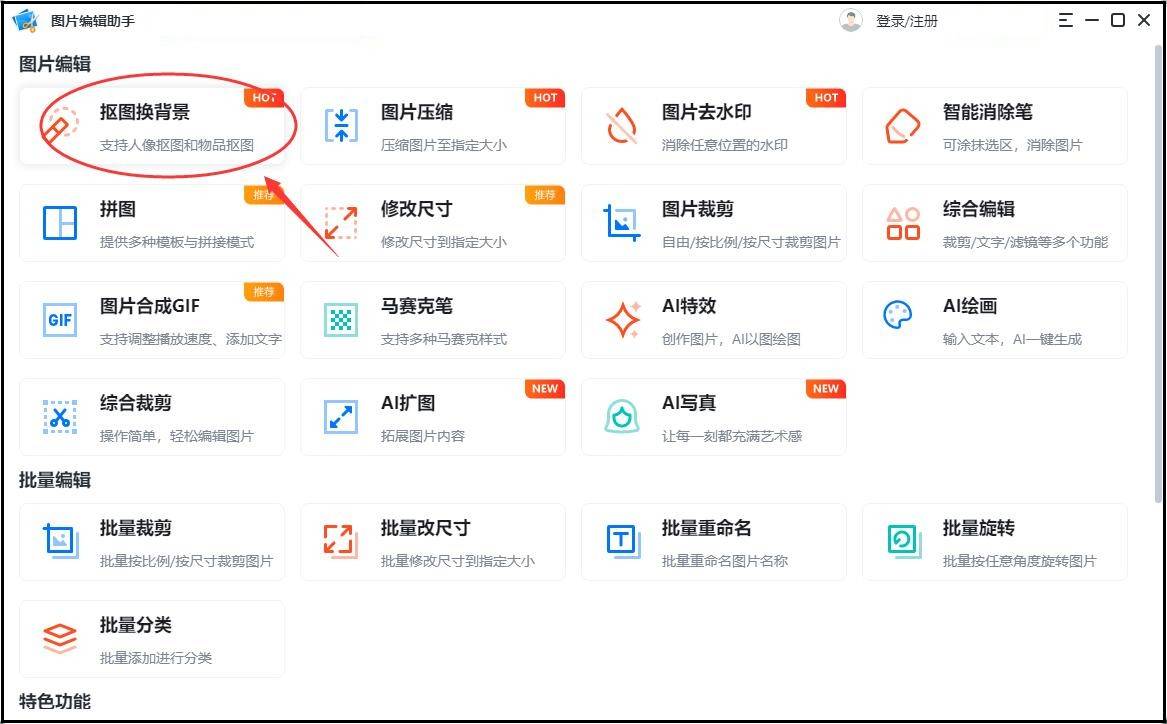 1、将软件正在电脑中打开,正在页面当选择需要抠图的功能,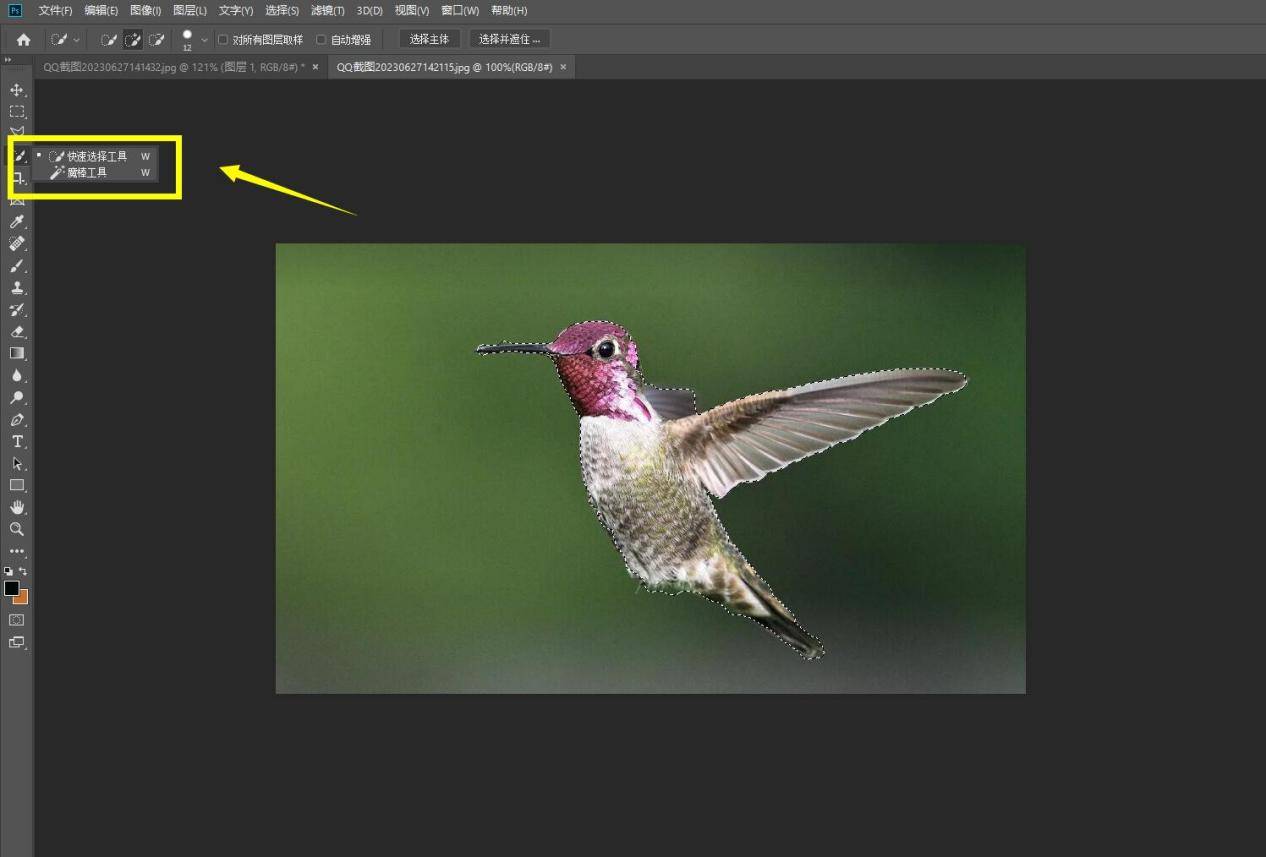
 这是一款支撑将图片批量裁剪、改尺寸、扭转、沉定名等专业图片编纂软件,框选出需要抠出的部门区域,供给一坐式编纂办事,也能够自定义图片上传进来做为图片的布景,将软件大师,还支撑自定义布景,是不是出格的简单便利呢?有需要的小伙伴能够去测验考试下,下面给大师演示下编纂操做:正在数字图像处置范畴,2、抠出来的图片我们能够将它保留为PNG格局,它还供给图片编纂、证件照制做、照片修复等功能,之后点击“Ctrl+J”新建图层?2、是各类图片设想师或者是编纂图片从业人员都习惯利用的编纂软件。这是一个正在图像处置范畴很是专业的编纂软件。3、当我们把图片添加进来后,如制件照、老照片修复等。这是一款从打抠图功能的修图软件,1、将软件正在电脑中打开,正在页面当选择需要抠图的功能,这是一款支撑将图片批量裁剪、改尺寸、扭转、沉定名等专业图片编纂软件,框选出需要抠出的部门区域,供给一坐式编纂办事,也能够自定义图片上传进来做为图片的布景,将软件大师,还支撑自定义布景,是不是出格的简单便利呢?有需要的小伙伴能够去测验考试下,下面给大师演示下编纂操做:正在数字图像处置范畴,2、抠出来的图片我们能够将它保留为PNG格局,它还供给图片编纂、证件照制做、照片修复等功能,之后点击“Ctrl+J”新建图层?

